
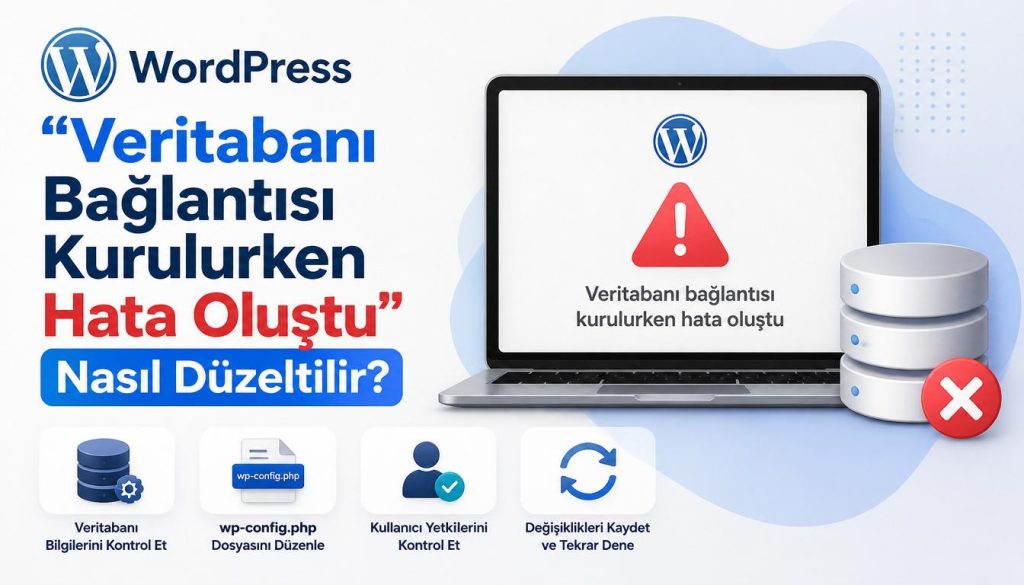
Bir WordPress site sahibinin en çok korktuğu şeylerden biri, karşısında “Veritabanı Bağlantısı Kurulurken Hata Oluştu” (Error Establishing a Database Connection) ekranını görmektir. Güzelim ana sayfanız yerine siz ve ziyaretçileriniz tamamen boş beyaz bir sayfa ve bu can sıkıcı hata mesajıyla karşılaşırsınız.
Panik yapmayın. Bu, en yaygın WordPress hatalarından biridir ve tamamen çözülebilir bir problemdir. Bu rehberde, bu hataya neyin sebep olduğunu ve adım adım nasıl düzelteceğinizi anlatacağız.
Bu Hataya Ne Sebep Olur?
En basit tanımıyla WordPress; yazılarınızı, sayfalarınızı, kullanıcı verilerinizi ve eklenti ayarlarınızı saklamak için bir veritabanı (MySQL) kullanır. Birisi sitenizi her ziyaret ettiğinde, WordPress sayfayı yüklemek için o veritabanına bağlanır.
Eğer veritabanıyla iletişim kurulamazsa siteniz çöker. Bu durum genellikle şu nedenlerden kaynaklanır:
- Hatalı Veritabanı Bilgileri: Sitenizin yapılandırma dosyasında (wp-config.php) yanlış giriş bilgileri vardır.
- Bozulmuş Veritabanı: Bir eklenti, tema veya hatalı bir sorgu veritabanı tablolarına zarar vermiştir.
- Sunucu Kaynaklı Sorunlar: Barındırma (hosting) sunucunuz çökmüş veya aşırı yüklenmiştir.
Adım 1: Hatanın WP-Admin Panelinde de Olup Olmadığını Kontrol Edin
Yapmanız gereken ilk şey WordPress yönetim panelinize ([siteniz.com/wp-admin](https://siteniz.com/wp-admin)) girmeyi denemektir.
- Eğer aynı hatayı görüyorsanız, Adım 2’ye geçin.
- Eğer farklı bir hata görüyorsanız (Örn: “Bir veya daha fazla veritabanı tablosu kullanılamıyor. Veritabanının onarılması gerekebilir”), veritabanınızı onarmanız gerekir.
WordPress Veritabanı Nasıl Onarılır?
- Bir FTP istemcisi (FileZilla gibi) veya hosting cPanel’inizdeki Dosya Yöneticisi aracılığıyla web sitenizin dosyalarına erişin.
- Kök dizinde (root) bulunan
wp-config.phpdosyasını bulun. - Dosyayı açın ve ‘Hepsi bu kadar, mutlu yayınlar!’ satırından hemen önce şu kod satırını ekleyin:
PHP
define('WP_ALLOW_REPAIR', true);
- Dosyayı kaydedin ve şu adresi ziyaret edin:
[http://www.siteniz.com/wp-admin/maint/repair.php](http://www.siteniz.com/wp-admin/maint/repair.php) - Veritabanını Onar (Repair Database) butonuna tıklayın. İşlem bittiğinde, güvenlik nedeniyle eklediğiniz o kod satırını
wp-config.phpdosyasından mutlaka silin.
Adım 2: Veritabanı Bağlantı Bilgilerinizi Kontrol Edin
Bu hatanın en sık karşılaşılan nedeni hatalı veritabanı bilgileridir. Genellikle sitenizi yeni bir hostinge taşıdıktan veya şifre değiştirdikten sonra yaşanır.
wp-config.php dosyanızı tekrar açın ve şu dört satırı bulun:
PHP
// ** MySQL ayarları - Bu bilgileri sunucunuzdan alabilirsiniz ** //
define( 'DB_NAME', 'veritabanı_adı_buraya' );
define( 'DB_USER', 'kullanıcı_adı_buraya' );
define( 'DB_PASSWORD', 'şifre_buraya' );
define( 'DB_HOST', 'localhost' );
Bu değerlerin her birinin mevcut hosting ayarlarınızla birebir eşleştiğinden emin olmanız gerekir.
Not: Eğer Bluehost, SiteGround veya Hostinger gibi bazı özel hosting firmalarını kullanıyorsanız,
DB_HOSTkısmındalocalhostyazmaması gerekebilir. Bunun yerine bir IP adresi veya özel bir sunucu URL’si olabilir. Doğrulamak için hosting panelinizi kontrol edin.
Eğer herhangi bir bilgi yanlışsa güncelleyin, dosyayı kaydedin ve sitenizi yenileyin.
Adım 3: Web Hosting Sunucunuzu Kontrol Edin
Bilgileriniz doğruysa ama hata hala devam ediyorsa, sorun sizden kaynaklanmıyor olabilir. Veritabanı sunucunuz aşırı yüklenmiş veya geçici olarak çökmüş olabilir.
Bu durum, siteniz ani bir trafik dalgası aldığında veya aynı sunucudaki başka bir site tüm kaynakları tükettiğinde ucuz paylaşımlı hostinglerde sıkça yaşanır.
- Test Edin: Hosting cPanel’iniz üzerinden veritabanı yönetim aracına (phpMyAdmin gibi) bağlanmayı deneyin. Oraya giriş yapabiliyorsanız sunucunuz sorunsuz çalışıyor demektir. Orada da bağlantı hatası alıyorsanız sunucunuz çökmüştür.
- Çözüm: Hemen hosting firmanızın destek ekibiyle iletişime geçin ve MySQL sunucunuzun yanıt vermediğini bildirin.
Özet Kontrol Listesi
Süreci hızlıca toparlamak gerekirse şu sırayı takip edin:
- wp-admin panelini kontrol edin: Veritabanı onarımı gerekiyor mu bakın.
- wp-config.php dosyasını inceleyin: DB Adı, Kullanıcı, Şifre ve Host bilgilerinde yazım hatası var mı kontrol edin.
- Hosting firmanızla görüşün: Sunucunun aşırı yüklenmediğinden veya çökmediğinden emin olun.
Sonuç
“Veritabanı Bağlantısı Kurulurken Hata Oluştu” uyarısı oldukça can sıkıcı olabilir, ancak vakaların %90’ında durum wp-config.php dosyasındaki küçük bir yazım hatasından veya geçici bir sunucu kesintisinden ibarettir. Bilgilerinizi sistemli bir şekilde kontrol ederek, WordPress’in yerleşik onarım aracını çalıştırarak ve gerekirse hosting firmanıza ulaşarak hiçbir veri kaybetmeden sitenizi güvenle tekrar yayına alabilirsiniz.
Gelecekte bu tür sorunlarla tekrar karşılaşmamak için eklentilerinizi her zaman güncel tutun ve sitenizin trafiği mevcut paylaşımlı hosting planınızı aşmaya başladıysa yönetilen (managed) bir WordPress hosting planına geçmeyi değerlendirin.